오피스 인증 가이드
주의!
정상 라이선스 구매 방식이 아닌 인증 방법으로 이로 인해 발생하는 문제의 책임은 본인에게 있습니다.
회사에서 사용 불가!!
1. Windows Powershell
시작(윈도우키) - powershell 검색 및 실행

아래 명령어 입력

참고
HWID(Windows) (키보드 1) 선택 시 윈도우 인증 진행
현재 설치된 윈도우 버전에 대한 인증
Ohook(Office) 선택 (키보드2 입력)

다운로드 오피스 선택 (키보드 3 입력)
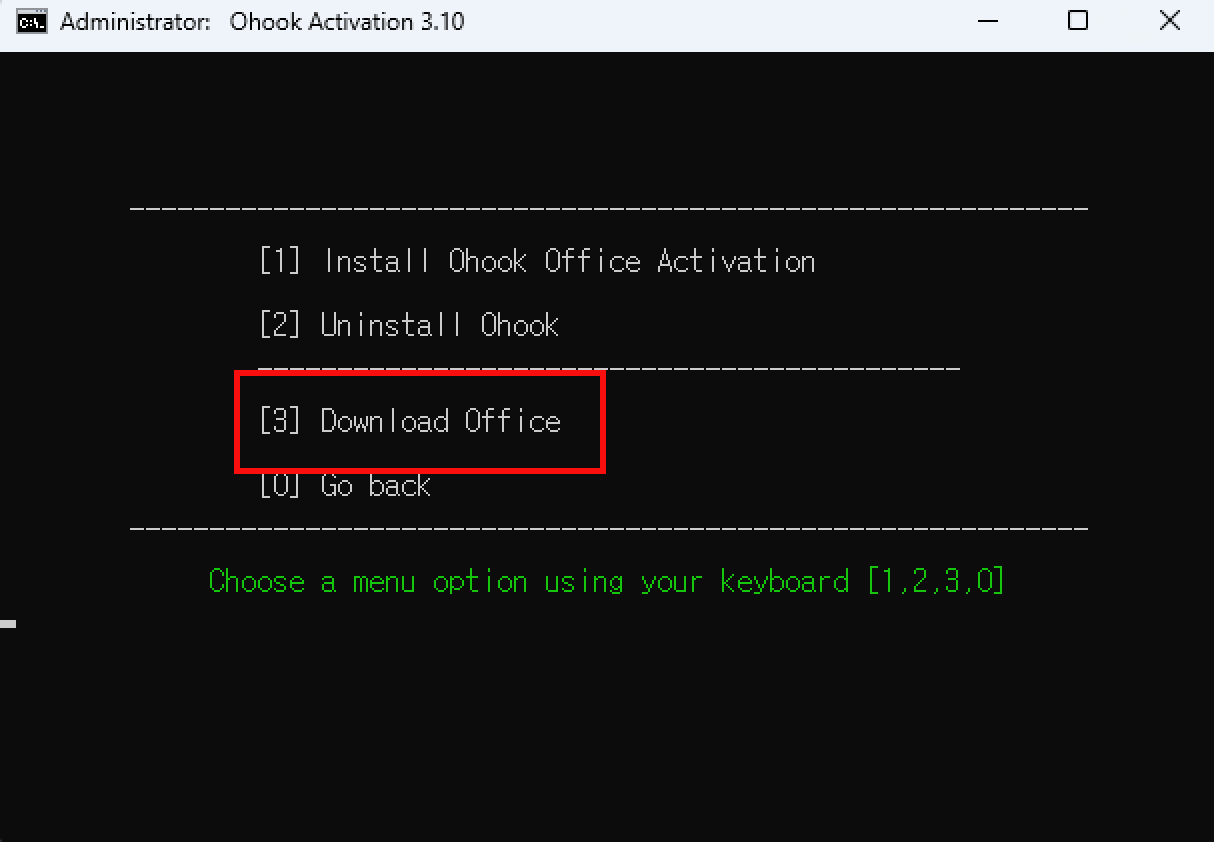
주의!
창 닫지 말 것, 닫았을 경우 다시 처음부터 진행
설치 완료했을 경우 3. 인증 진행 이동
2. MAS 웹페이지
열리는 웹페이지에서 좌측 메뉴 중 Office C2R Installers 선택

오른쪽 메뉴에서 korean 선택
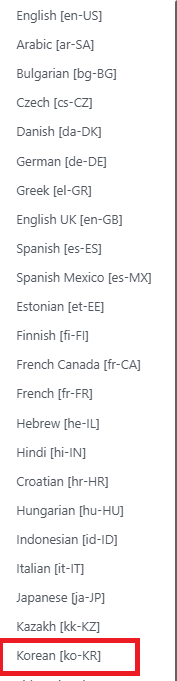
하트 모양 그려져있는 링크 클릭하여 다운로드 및 설치(다른 거 해도 무방, 필요에 따라 선택)
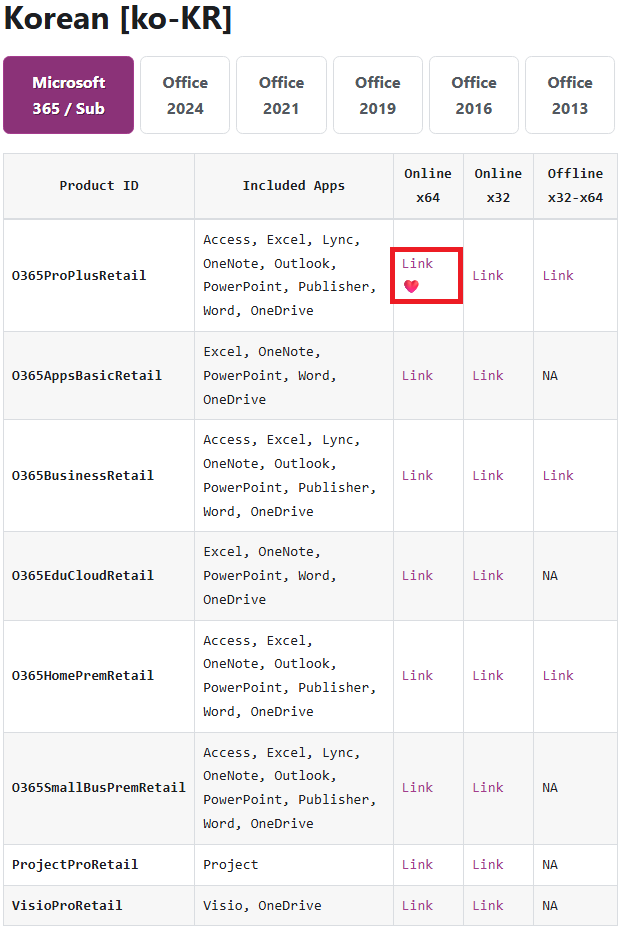

3. 인증 진행
설치 완료 이후 이전 명령 프롬프트로 돌아가 인증 진행(키보드 1 입력)

아래 화면 처럼 성공 했다는 문구 확인(녹색 부분)

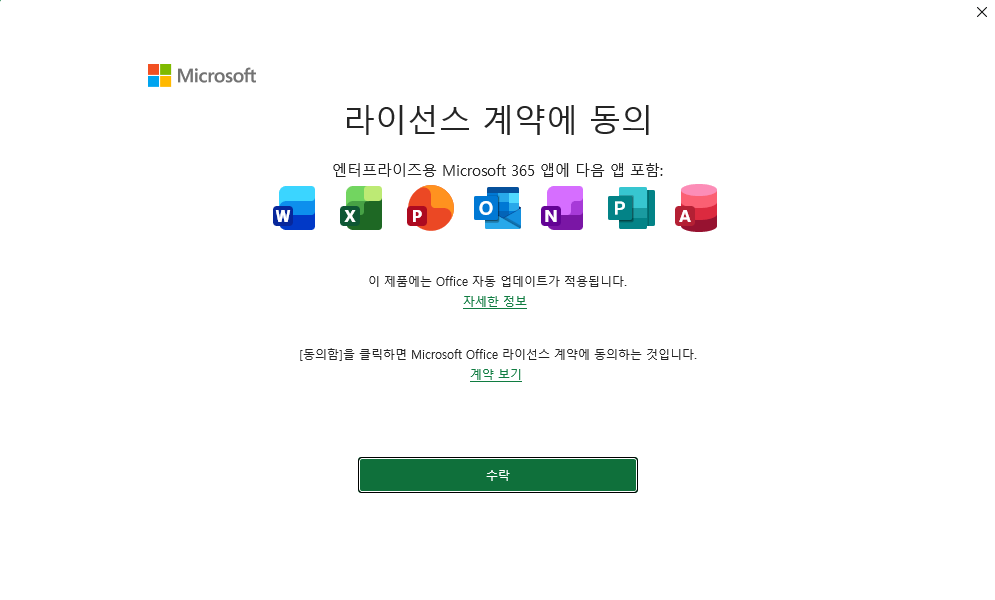
파일 - 계정 탭에서 인증 완료 확인

설치 완료!